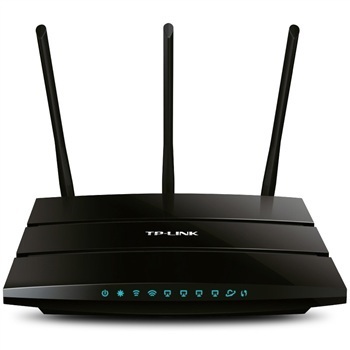
TP-LINK路由器無線網絡連接與設置全攻略
在家庭或小型辦公網絡中,TP-LINK路由器因其穩定性和易用性而廣受歡迎。正確連接和設置路由器的無線網絡(Wi-Fi)是享受高速穩定上網的第一步。本文將為您提供一份從硬件連接到軟件設置的詳細指南。
一、硬件連接
這是設置的基礎,請確保按順序操作:
- 設備準備:確保您擁有TP-LINK路由器、電源適配器、一根網線(通常路由器包裝內會附帶)。
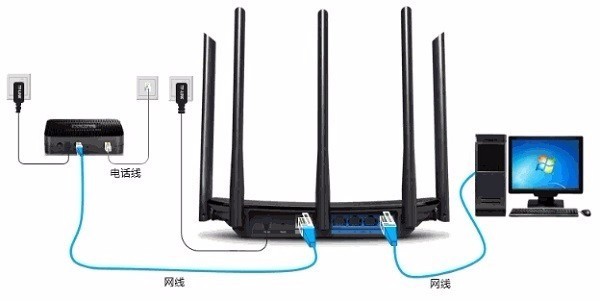
- 連接光貓/調制解調器:將入戶寬帶網線(從光貓或墻壁網口引出)插入TP-LINK路由器背面的 WAN口(此接口通常顏色不同或有特殊標識)。
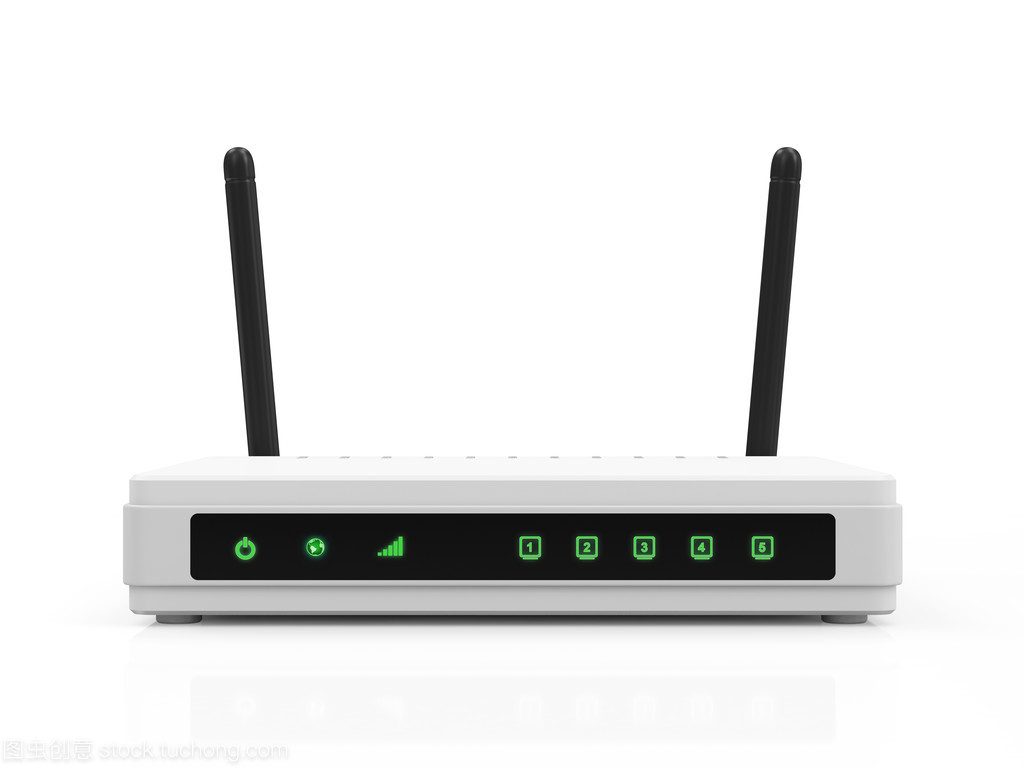
- 接通電源:將電源適配器連接至路由器并接通電源,等待約1分鐘,直到路由器的系統指示燈(通常為SYS或小齒輪圖標)常亮或規律閃爍,表示啟動完成。
二、登錄路由器管理界面
要進行無線設置,您需要進入路由器的“后臺”。
- 連接路由器:
- 有線連接:用另一根網線,將電腦與路由器任意一個 LAN口(通常為黃色)相連。
- 無線連接:打開手機或電腦的Wi-Fi功能,搜索并連接到路由器出廠默認的無線網絡。默認名稱(SSID)和密碼通常印在路由器底部的標簽上。
- 打開管理頁面:打開瀏覽器(如Chrome、Edge),在地址欄清空后輸入路由器的管理地址。常見的有:
tplogin.cn(新型號常用)
192.168.1.1
* 192.168.0.1
具體地址請以路由器底部標簽為準。
- 輸入登錄密碼:
- 新型號:首次登錄會提示您創建一個管理員密碼,請牢記。
- 舊型號:默認用戶名和密碼通常為
admin。
三、設置無線網絡(Wi-Fi)
成功登錄后,您將看到管理界面。以下是核心設置步驟:
- 運行設置向導:首次登錄通常會自動彈出“快速設置”向導。如果沒有,請在左側菜單欄手動尋找“設置向導”或類似選項。
- 選擇上網方式:這是關鍵一步,請根據您的寬帶類型選擇(如不確定可咨詢寬帶運營商):
- 寬帶撥號(PPPoE):最常見。需要輸入運營商提供的寬帶賬號和密碼。
- 動態IP(DHCP):直接點擊“下一步”即可,通常是從上一級路由器獲取IP。
- 靜態IP:較少見,需要手動填寫運營商提供的IP地址、子網掩碼等固定信息。
- 配置無線參數:接下來進入無線設置頁面。
- 無線網絡名稱(SSID):為您家的Wi-Fi起一個容易識別的名字,如“Home-WiFi”。
- 無線密碼(密鑰):設置一個強密碼(建議包含字母、數字和符號,長度至少8位),這是防止他人蹭網的關鍵。
- 其他選項:建議保持“無線功能”開啟,“廣播(SSID)”開啟(這樣設備才能搜索到)。對于雙頻路由器,可以分別為2.4GHz和5GHz頻段設置名稱和密碼。
- 完成并重啟:點擊“完成”或“保存”。路由器可能會提示重啟以使設置生效,請確認重啟。
四、連接設備上網
路由器重啟后,您的無線網絡就設置好了。
- 在手機、電腦等設備的Wi-Fi列表中找到您剛才設置的無線網絡名稱(SSID)。
- 點擊連接,輸入您設置的無線密碼。
- 連接成功后,即可正常上網。
五、高級管理與故障排查
- 修改設置:如需修改Wi-Fi名稱或密碼,可再次登錄管理界面,在“無線設置”或“高級設置”中進行更改。
- 忘記登錄密碼:如果忘記了自設的管理員密碼,通常需要將路由器恢復出廠設置(按住路由器背面的Reset小孔約8秒),然后所有設置(包括Wi-Fi)將重置,需要重新配置。
- 無法上網:檢查WAN口網線是否插緊,確認寬帶賬號密碼是否正確,或嘗試重啟光貓和路由器。
遵循以上步驟,您就能輕松完成TP-LINK路由器的無線網絡設置,享受安全便捷的無線上網體驗。
如若轉載,請注明出處:http://m.11g11h.cn/product/14.html
更新時間:2026-04-06 04:41:20